Mostrando entradas con la etiqueta Discos y particiones. Mostrar todas las entradas

viernes, 21 de agosto de 2009

Cómo ver el espacio libre en tu disco desde el terminal

Fuente: man

Para ver el espacio libre de tu disco existe el comando df. Lo que hace este comando es mostrar la cantidad de espacio disponible para aquellos sistemas en los que el usuario tiene el acceso de lectura apropiado. La salida del comando mostrará el tipo de sistema de archivos y el número de slots libres (es necesario que el sistema esté montado). A continuación es posible ver algunas de sus opciones, las más útiles en mi opinión.

1. Formato legible para humanos.

Con esta opción las magnitudes serán expresadas en formato legible para seres humanos:
df -h
o
df --human-readable
2. Ver el espacio en GB.

Si lo que deseas es ver el espacio en Gigabytes debes usar la siguiente opción:
df -H

De esa manera las magnitudes corresponderán al formato usado por las especificaciones de tu disco duro. De otra forma la unidad utilizada será el Gb (Gibibyte o Gigabit).

3. Para ver el tipo de sistema de archivos.
Útil cuando no recuerdas si formateaste en ext3 o reiserfs:
df -T
o
df --print-type

domingo, 25 de enero de 2009

Monitoreando el estado de tu disco con los atributos SMART


Fuente: Man

Anteriormente se vio la manera de realizar un monitoreo del disco mediante los test disponibles por las utilidades SMART. Ahora se verá la manera de ver los atributos SMART disponibles para tu disco e interpretarlos con la intención de tener una idea de su estado actual. Se supone que has instalado las utilidades SMART. Si no lo has hecho puedes ver cómo hacerlo acá.

Para ver los atributos SMART disponibles para tu disco puedes escribir en el terminal
sudo smartctl -A <ruta del disco>

Si no estás seguro de la ruta de un disco puedes verificarla con Gparted o escribiendo en el teclado:
sudo fdisk -l

Por ejemplo, en mi caso, para ver los atributos de mi disco escribo:
sudo smartctl -A /dev/sda

Al hacerlo se obtiene un resultado parecido a este.

En esta tabla los atributos Raw son los únicos que pueden tener una interpretación física real, como temperatura en grados celsius, horas o número de ciclos de carga y descarga. Cada fabricante de disco convierte estos valores, usando sus conocimientos de las operaciones de los discos y modos de fallo, en valores normalizados cuyo rango va del 1 al 254. Tanto el valor actual como el peor obtenido hasta entonces son registrados en el disco, junto con el valor Threshold. El número Threshold ha sido determinado por el fabricante como el que indica que el disco está pronto a fallar o que ha excedido el límite de su vida útil pronosticada. smartctl no calcula los valores de los atributos, tipos o Thresholds, simplemente accede a ellos según los datos SMART almacenados en el dispositivo.

A continuación hay una breve explicación de algunos de los datos a los que es posible acceder gracias a esta herramienta:

ID#
Cada atributo posee un nombre y un número identificador específico. Por ejemplo, el atributo 12 es power cycle count y su valor te dice cuántas veces el disco ha arrancado.

VALUE
En la información que se te proporciona, aquellos valores bajo la columna RAW_VALUE son convertidos a un valor normalizado, el que se despliega en la columna VALUE según un rango que va de 1 a 254, con el uno considerado el peor valor. El algoritmo mediante el cual esta conversión se realiza es establecido por el fabricante del disco.

THRESH
En la columna THRESH puedes ver los valores Threshold, siendo el peor valor el 0 y el mejor 255. Si el valor normalizado es menor o igual al valor Threshold, entonces el atributo es muy probable que falle. Si el atributo es del tipo pre-failure entonces es inminente que se produzca una falla del disco.

WORST
Cada atributo, además, tiene su peor valor en la columna WORST. Este es el valor más cercano a la falla que el disco ha obtenido durante su vida útil mientras SMART ha estado habilitado.

TYPE
En la columna TYPE es posible ver el tipo de atributo desplegado. Existen sólo dos tipos: Pre-failure y Old age. Los atributos Pre-failure, como ya se estableció, si obtienen un valor menor o igual al valor Threshold son próximos a fallar. Los atributos Old age son aquellos que, en caso de obtener un valor menor o igual al valor Threshold, indican el fin de la vida productiva del dispositivo a raíz de un envejecimiento normal.

WHEN_FAILED
Si el valor normalizado actual es menos o igual al valor Threshold, entonces la columna WHEN_FAILED desplegará el mensaje FAILING_NOW. Si no es así, pero el peor valor registrado es menor o igual al valor Threshold, entonces la columna mostrará el mensaje In_the_past. Si no hay entrada alguna en esta columna, lo que se indica mediante un guión (-), entonces el atributo esta bien en ese momento y además nunca ha fallado.

UPDATED
La columna UPDATED muestra si el atributo SMART se actualiza tanto mientras el disco opera normalmente como durante un test off-line (Always) o únicamente durante éste último (Offline).

viernes, 16 de enero de 2009

Escaneando el sistema de archivos de una partición linux (ext2/ext3) con e2fsck


Fuente: man

e2fsck te permite escanear el sistema de archivos de particiones ext2/ext3 verificando que no existan errores. Es muy importante aplicar e2fsck sólo a particiones que no estén montadas, por lo tanto recuerda desmontar las particiones antes de escanearlas. Además, antes de comenzar, es necesario que tengas claro cuáles son tus particiones. Puedes saber el nombre de tus particiones escribiendo en el terminal:
sudo fdisk -l
Escaneando una partición
Si quieres escanear una partición escribes:
e2fsck <partición>
Por lo tanto, supongamos que deseas escanear la partición /dev/sda3. Tienes que escribir en el terminal:
e2fsck /dev/sda3

Las siguientes son algunas de las opciones que puedes usar con e2fsck. Puedes acceder al resto mirando el archivo man correspondiente:

Identificando sectores malos
Si quieres que e2fsck revise los sectores que presentan problemas el comando sería:
e2fsck -c <partición>
En nuestro ejemplo:
e2fsck -c /dev/sda3
Esta opción hace que e2fsck use la herramienta badblocks para identificar, mediante un test de sólo lectura, sectores malos en la partición analizada. Si encuentra uno con problemas lo añadirá a la lista de sectores dañados para prevenir que se use de allí en adelante. En caso de usar dos veces esta opción el escaneo de sectores dañados se hará usando un test no destructivo de lectura/escritura.

Agregando sectores dañados a la lista ya existente
Para añadir aquellos sectores de la superficie del disco dañados a la lista de sectores malos que ya existe debes utilizar la opción -k en combinación con la opción -c antes descrita:
e2fsck -c -k <partición>
Usando el ejemplo escogido:
e2fsck -c -k /dev/sda3
De esta manera los sectores malos previamente identificados se mantendrán y únicamente se añadirán los nuevos descubrimientos del actual escaneo.

Revisando la fragmentación de los archivos
Para que e2fsck analice la fragmentación de los archivos debes usar el comando:
e2fsck -E fragcheck <partición>
En nuestro ejemplo:
e2fsck -E fragcheck /dev/sda3
Con esta opción se imprimirá en pantalla un reporte de aquellos archivos que presenten bloques discontinuos en el sistema de archivos de la partición analizada.

Revisando una partición recién creada
En caso de que quieras revisar una partición nueva debes escribir:
e2fsck -f <partición>
En el caso de nuestro ejemplo escribiríamos:
e2fsck -f /dev/sda3
De esta manera se fuerza a e2fsck a revisar la partición sin asumir que esta limpia por defecto.

Opción de respuesta negativa a todas las consultas
Para responder automáticamente no a todas las consultas del sistema se utiliza el comando:
e2fsck -n <partición>
Nuevamente, en el ejemplo escogido:
e2fsck -n /dev/sda3
Con esta opción se abre el sistema de archivos en modalidad de solo lectura y se asume una respuesta negativa a todas las preguntas. Esto permite el uso de e2fsck de un modo automatizado. Si, adicionalmente, la opción -c está siendo usada, el sistema de archivos se abrirá en modalidad escritura/lectura para permitir que la lista de sectores dañados pueda actualizarse. Sin embargo, no se hará ningún otro cambio en el sistema de archivos. Esta opción no puede usarse en combinación con las opciones -p o -y.

Opción de reparación automática
Para que el e2fsck repare automáticamente el sistema debes escribir:
e2fsck -p <partición>
En el caso del ejemplo sería:
e2fsck -p /dev/sda3
De este modo se repararán sin intervención humana todos los problemas que sea seguro arreglar. En caso de descubrir un conflicto que requiera de la intervención del administrador del sistema, e2fsck imprimirá una descripción del problema y luego terminará la aplicación. Esta opción no puede usarse en combinación con las pociones -n o -y.

Opción de respuesta afirmativa a todas las preguntas
Para que e2fsck asuma una respuesta positiva a todas las preguntas debes usar la opción:
e2fsck -y <partición>
En el caso del ejemplo escogido:
e2fsck -y /dev/sda3
Permite un uso no interactivo de e2fsck. No puede ser usada al mismo tiempo que las opciones -n y -p.

Para ver la versión de e2fsck en el sistema:
e2fsck -V

miércoles, 30 de julio de 2008

Gestionando el escaneo automático del disco duro con Bonager

Fuente: ubuntuforums.org

Más de una vez te ha pasado que inicias Ubuntu y descubres que, para tu mala fortuna, es hora de revisar la superficie del disco duro. Si para colmo esto ocurre en un momento crítico, en donde necesitas entrar al sistema rápidamente, la situación se puede tornar especialmente molesta . Una manera de evitar que esto te ocurra nuevamente es instalando el programa Bonager.

Bonager es un programa que, al ser instalado, te permite enterarte de cuándo ocurrirá el próximo escaneo de disco. El programa llega incluso a mostrarte una advertencia antes de que eso pase. Lo mejor de todo es que llegado el momento tienes la opción de posponer el escaneo para otra ocasión más apropiada.

Bonager además de ser un programa liviano no modifica la configuración de tu equipo, por lo que el rendimiento en general no se verá afectado. Lamentablemente no es parte de los repositorios oficiales, pero puedes encontrar un paquete listo para instalar aquí. Cuando lo descargues es cosa de hacer doble click sobre el archivo y el Instalador de paquetes se encargará de hacer todo por ti. Terminado este proceso puedes acceder a Bonager a través del panel superior: Aplicaciones/Accesorios/Bonager Boot Scan Manager. En cuanto lo corras notarás un icono verde en el panel superior:


Con un click sobre este icono es posible forzar un escaneo la próxima vez que Ubuntu parta. Llegado el momento del siguiente escaneo el icono cambiará de color:


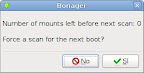
Es ahora cuando puedes postergar la revisión del disco escogiendo la opción No:

domingo, 27 de julio de 2008

Utilizar las utilidades SMART para monitorear tu disco duro en Ubuntu

S.M.A.R.T. es el acrónimo de Self Monitoring Analysis and Reporting Technology. Es un tipo de tecnología que permite monitorizar el disco duro y detectar comportamientos fallidos. En otras palabras, te permite saber cuando tu disco está teniendo un comportamiento errático y es hora de reemplazarlo.
Para poder usar las utilidades SmartMonTools debes, en primer lugar, tener el paquete smartmontools instalado y, en segundo lugar, tener un disco que soporte esta tecnología. Para verificar que tu disco soporta dicha tecnología debes escribir en la consola:
smartctl -i <ruta del disco>

En mi caso el disco que deseo testear es mi disco maestro, por lo tanto escribo:
sudo smartctl -i /dev/sda

Si no estás seguro de la ruta de un disco puedes verificarla con Gparted o escribiendo en el teclado:
sudo fdisk -l

Si tu disco soporta la tecnología SMART el sistema debiera entregarte un información semejante a esta:

smartctl version 5.37 [i686-pc-linux-gnu] Copyright (C) 2002-6 Bruce Allen
Home page is http://smartmontools.sourceforge.net/

=== START OF INFORMATION SECTION ===
Model Family: Fujitsu MHT series
Device Model: FUJITSU MHT2040AT PL
Serial Number: NN4DT591N9D1
Firmware Version: 0022
User Capacity: 40,007,761,920 bytes
Device is: In smartctl database [for details use: -P show]
ATA Version is: 6
ATA Standard is: ATA/ATAPI-6 T13 1410D revision 3a
Local Time is: Sat Jul 26 17:59:38 2008 CLT
SMART support is: Available - device has SMART capability.
SMART support is: Enabled


Como podrás notar se te indica si el disco tiene o no la capacidad SMART. En caso de que obtengas un mensaje de que SMART esta desactivado (SMART support is: Disabled) lo único que debes hacer es habilitar SMART:
smartctl -s on <ruta del disco>

Ahora viene la parte importante: detectar cuáles test están soportados por tu disco. En la consola escribes:
sudo smartctl -c <ruta del disco>

Debieras obtener algo como esto:
smartctl version 5.37 [i686-pc-linux-gnu] Copyright (C) 2002-6 Bruce Allen
Home page is http://smartmontools.sourceforge.net/

=== START OF READ SMART DATA SECTION ===
General SMART Values:
Offline data collection status: (0x00) Offline data collection activity
was never started.
Auto Offline Data Collection: Disabled.
Self-test execution status: ( 0) The previous self-test routine completed
without error or no self-test has ever
been run.
Total time to complete Offline
data collection: ( 293) seconds.
Offline data collection
capabilities: (0x7b) SMART execute Offline immediate.
Auto Offline data collection on/off support.
Suspend Offline collection upon new
command.
Offline surface scan supported.
Self-test supported.
Conveyance Self-test supported.
Selective Self-test supported.
SMART capabilities: (0x0003) Saves SMART data before entering
power-saving mode.
Supports SMART auto save timer.
Error logging capability: (0x01) Error logging supported.
No General Purpose Logging support.
Short self-test routine
recommended polling time: ( 2) minutes.
Extended self-test routine
recommended polling time: ( 40) minutes.
Conveyance self-test routine
recommended polling time: ( 2) minutes.

Puedes ver que al final se señalan tres tipos de test soportados y su duración estimada:
Short self-test routine = short test
Extended self-test routine = long test
Conveyance self-test routine = conveyance test

Si deseas realizar alguno de estos test es necesario que escribas en la consola:

Short test

sudo smartctl -t short /dev/sda
Long test
sudo smartctl -t long /dev/sda
Conveyance test
sudo smartctl -t conveyance /dev/sda

Luego de que haya pasado el tiempo necesario para que el test debes escribir:
sudo smartctl -l selftest <ruta del disco>

Se te entregará algo como esto:
smartctl version 5.37 [i686-pc-linux-gnu] Copyright (C) 2002-6 Bruce Allen
Home page is http://smartmontools.sourceforge.net/

=== START OF READ SMART DATA SECTION ===
SMART Self-test log structure revision number 1
Num Test_Description Status Remaining LifeTime(hours) LBA_of_first_error
# 1 Short offline Completed without error 00% 7769 -
# 2 Short offline Completed without error 00% 7496 -


Con ello sabrás si existen errores.

lunes, 7 de julio de 2008

Cambiar el nombre a una partición

Hardy Heron despliega en el escritorio los discos montados de una manera diferente a lo que lo hacía Gutsy Gibbon. Ya no usa el punto de montaje para nombrar cada partición, sino que utiliza nombres del tipo Soporte de 63,6 GiB. Una forma fácil de cambiar el nombre a las particiones es mediante el comando tune2fs:
sudo tune2fs -L <nuevo monbre> <ruta de la partición>

El nombre lo escoges tú y la dirección la puedes ver con Gparted o escribiendo en el teclado:
sudo fdisk -l.

En mi caso quería usar el nombre bodega para la partición sdb3 que era desplegada como Soporte de 63,6 GiB, por lo que el comando quedó de la siguiente manera:
sudo tune2fs -L bodega /dev/sdb3

Cómo montar particiones de windows o linux en Ubuntu

Para montar particiones en Ubuntu es necesario que identifiquemos el nombre de la partición que queremos montar. Para hacerlo primero debemos tener claro lo siguiente:

  1. El disco puede estar conectado al IDE1 o IDE2 de nuestro computador.
  2. Estará conectado ya sea como maestro o como esclavo.
  3. Cada partición puede ser una partición primaria o lógica.

Si no estás seguro de lo que significa cada uno de estos conceptos te sugiero investigues un poco con google, hay mucha información disponible.

Teniendo claro lo anterior debemos considerar que todos los discos duros conectados a nuestra máquina comienzan su nombre por alguna de estas opciones:

hd en el caso de los discos IDE o ATA
sd en el caso de los discos SATA

El resto del nombre se ajustará a una de las siguientes posibilidades:

Particiones primarias:
Si el disco está conectado como maestro se le asigna la letra a:
  • hda1: 1° partición del disco conectado al IDE1 como maestro.
  • hda2: 2° partición del disco conectado al IDE1como maestro.
  • hda3: 3° partición del disco conectado al IDE1 como maestro.
  • hda4: 4° partición del disco conectado al IDE1 como maestro.
Si el disco fuera esclavo su letra cambiaría a una b:
  • hdb1: 1° partición del disco conectado al IDE1 como esclavo.
  • hdb2: 2° partición del disco conectado al IDE1como esclavo.
  • hdb3: 3° partición del disco conectado al IDE1 como esclavo.
  • hdb4: 4° partición del disco conectado al IDE1 como esclavo.

De estar conectado al IDE2 su letra cambiaría a una c en caso de ser maestro (ej: hdc3) o a una d en caso de ser esclavo (ej: hdd2)

Particiones lógicas:
La primera partición lógica se nombra con el número 5, no importa a qué partición primaria pertenezca. Acá puedes ver algunos ejemplos:
  • hda5: 1° partición lógica del disco conectado al IDE1 como maestro.
  • hda6: 2° partición lógica del disco conectado al IDE1como maestro.
  • hdb5: 1° partición lógica del disco conectado al IDE1 como esclavo.
  • hdb6: 2° partición lógica del disco conectado al IDE1como esclavo.
Al igual que en el caso de las particiones primarias, si el disco está conectado al IDE2 su letra cambiaría a una c en caso de ser maestro (ej: hdc5) o a una d en caso de ser esclavo (ej: hdd6).

Una vez que entiendes cómo se nombran las particiones en linux lo siguiente que necesitas hacer es identificar la partición que vas a montar. Para ello lo mejor es usar Gparted, que es una herramienta gráfica que te hará la vida mucho más simple. Te recomiendo instalarlo mediante el Gestor de paquetes Synaptic. Después de instalarlo podrás encontrarlo en el menú del panel superior: Sistema/Administración/Editor de particiones:


Al momento de partir Gparted te mostrará el disco duro principal, pero es posible escoger entre todos los discos disponibles. Para efectos de nuestro ejemplo supongamos que la partición escogida es /dev/hdc3. Supongamos también que el nombre que le asignarás es bodega y que el lugar en donde lo quieres ubicar es /media . Ojo que no puedes montar una partición sin tener claro el nombre y la ubicación que le asignarás a dicha partición. Escogí la carpeta /media porque es la que usa Ubuntu por defecto.

Antes de montar la partición debes crear una carpeta en la ubicación seleccionada a la que llamarás con el nombre escogido para nombrar la partición. En este caso la carpeta se llamará bodega y estará ubicada en el directorio /media:
sudo mkdir /media/bodega
Esta carpeta será nuestro punto de montaje a través del cual accederemos a la partición.
Para que se monte cada vez que se inicie el sistema es necesario editar el archivo fstab:
sudo gedit /etc/fstab
Para que el montaje se realice debes añadir la partición a este archivo. Lo que escribirás dependerá de el tipo de partición que desees montar, sin embargo todos los casos responden a la misma entrada estandar:
/dev/<particion> /media/<carpeta de montaje> <sistema de archivos> <opciones> 0 0

Para que no te asustes, de manera más concreta, estos son los casos particulares para la partición /dev/hdc3 montada en la carpeta media/bodega:

Partición ext3
/dev/hdc3 /media/bodega ext3 defaults 0 0
Partición ext2
/dev/hdc3 /media/bodega ext2 defaults 0 0
Fat32
/dev/hdc3 /media/bodega vfat iocharset=utf8,umask=000 0 0
NTFS

/dev/hdc3 /media/bodega ntfs nls=utf8,umask=0222 0 0

Cuando hayas terminado de agregar tus particiones basta con que reinicies el sistema para que se monten de manera automática. También puedes montarlas de manera manual, aunque esto no siempre resulta bien, mediante el comando mount:
sudo mount -a
Este comando, además, nos permite montar cada partición de manera individual:
sudo mount -t <sistema_archivos> [-o <opciones>] /dev/<particion> <carpeta_montaje>
En este caso tendría que ser así:
sudo mount -t ext3 /dev/hdc3 /media/bodega
Para desmontar la partición:
sudo umount /media/bodega