Mostrando entradas con la etiqueta Samba. Mostrar todas las entradas

lunes, 21 de julio de 2008

Cómo configurar Samba en Ubuntu

Pasos a seguir para configurar Samba correctamente:

1. Debes instalar Samba. Puedes hacerlo mediante Synaptic.

2. Debes configurar el grupo de trabajo
Recuerda que para poder compartir información con otros equipos en una red de Windos debes pertenecer a su mismo grupo de trabajo.

3. Configura el nombre de tu equipo
El nombre del equipo es la manera en que tu computador será identificado en la red.

4. Añade un usuario al servidor Samba
Para poder compartir recursos debes ser capaz de autenticarte ante el servidor Samba. Para ello debes poseer un login y un password que será manejado por este servidor.

5. Determina el nivel de seguridad
El nivel de seguridad especifica quiénes pueden tener acceso a los recursos compartidos y de qué modo.

6. Especifica si quieres compartir los directorios Home con Samba
Una de las opciones más comunes es desear compartir nuestro propio directorio home con la intención de acceder a él desde otros equipos que pertenezcan a la misma red.

7. Comparte los directorios que desees.
La manera de compartir en Gutsy(7.10) y desde Hardy(8.04) en adelante son diferentes.

8. Verifica la sintaxis del archivo de configuración de Samba
Un error en la sintaxis de tu archivo de configuración provocará que el archivo no se cargue.

9. Verifica que el servidor funcione correctamente
Recuerda verificar la disponibilidad y servicios del servidor Samba

10. Luego de cualquier cambio recuerda reiniciar Samba.

Reiniciar el servidor Samba

Cuando hagas cambios en la configuración de tu servidor Samba recuerda reiniciarlo para cerciorarte de que esos cambios se apliquen. La manera de hacerlo es escribir en el terminal:
sudo /etc/init.d/samba restart

Compartiendo archivos con Samba en Ubuntu Gutsy Gibbon

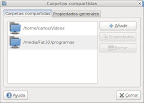
Vas al panel superior y escoges Sistema/Administración/Carpetas compartidas. Verás una ventana como esta:


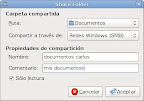
El procedimiento es bastante intuitivo. Supongamos que quieres compartir tu carpeta documentos. Lo primero que debes hacer es, en la pestaña Carpetas compartidas, escoger la opción Añadir. Luego se te mostrará una ventana como esta:


Allí deberás escoger la ruta a tus documentos. Además en donde dice Compartir a través de escoges la opción Redes Windows (SMB). En Propiedades de compartición especificas el nombre mediante el cual se identificará la carpeta en la red, ojo que no puedes usar el nombre Documentos, debes cambiarlo u obtendrás un error. Por último, puedes determinar si está carpeta otorgará permisos de escritura.

Esta herramienta no hace más que agregar los parámetros que requiere tu archivo /etc/samba/smb.conf para compartir el recurso escogido.

Cómo verificar la disponibilidad y servicios del servidor Samba

La aplicación smbclient permite contactar a tu servidor Samba. Una manera de aprovechar esta utilidad es testeando que el servidor Samba esté funcionando y verificando los servicios que proporciona.
Antes de verificar los servicios de Samba es recomendable reiniciar el servidor para cerciorarte de que cualquier cambio que hayas hecho se aplique.
Una vez que este procedimiento se ha llevado a cabo puedes consultar los servicios Samba que están funcionando mediante la aplicación smbclient:
smbclient -L <nombre del equipo> -U%

La opción -L te permite ver los recursos que están disponibles, mientras que la opción -U% te mostrará lo que un usuario no autenticado verá por defecto. La información que obtendrás será parecida a esta:

Domain=[WORKGROUP] OS=[Unix] Server=[Samba 3.0.28a]
Sharename Type Comment
--------- ---- -------
IPC$ IPC IPC Service (athlon server (Samba, Ubuntu))
print$ Disk Printer Drivers
Stylus-CX7700 Printer
PDF Printer PDF
bodega2 Disk
bodega1 Disk
bodega3 Disk
Domain=[WORKGROUP] OS=[Unix] Server=[Samba 3.0.28a]
Server Comment
--------- -------
ATHLON athlon server (Samba, Ubuntu)
CARLOS-LAPTOP carlos-laptop server (Samba, Ubuntu)
Workgroup Master
--------- -------
WORKGROUP ATHLON
En este caso podemos ver tres particiones compartidas en el equipo athlon: bodega 1,2 y 3. Ahora, suponiendo que queremos saber lo que un usuario autenticado verá el comando es ligeramente distinto. Por ejemplo, si el usuario fuera usuario_samba:
smbclient -L <nombre del equipo> -Uusuario_samba

Inmediatamente se te pedirá ingresar la clave del servidor Samba asignada a ese usuario.

sábado, 19 de julio de 2008

Verificando la sintaxis del archivo de configuración de Samba

Para verificar que los cambios a tu archivo de configuración de Samba (/etc/samba/smb.conf) estén correctamente hechos, sin violar la sintaxis del archivo, puedes utilizar la utilidad testparm:
$ testparm
Load smb config files from /etc/samba/smb.conf
Processing section "[printers]"
Processing section "[print$]"
Processing section "[Videos]"
Processing section "[programas]"
Loaded services file OK.
Server role: ROLE_STANDALONE
Press enter to see a dump of your service definitions
En caso de haber errores te serán informados en este punto. Tal y como se puede ver luego de presionar enter te serán informados en detalle los servicios que tu servidor Samba ha sido configurado para proveer:
[global]
server string = %h server (Samba, Ubuntu)
obey pam restrictions = Yes
passdb backend = tdbsam
passwd program = /usr/bin/passwd %u
passwd chat = *Enter\snew\sUNIX\spassword:* %n\n *Retype\snew\sUNIX\spassword:* %n\n *passwd:*password\supdated\ssuccessfully* .
syslog = 0
log file = /var/log/samba/log.%m
max log size = 1000
dns proxy = No
panic action = /usr/share/samba/panic-action %d
invalid users = root
read only = No

[printers]
comment = All Printers
path = /var/spool/samba
read only = Yes
create mask = 0700
printable = Yes
browseable = No

[print$]
comment = Printer Drivers
path = /var/lib/samba/printers
read only = Yes

[Videos]
path = /home/carlos/Videos
read only = Yes
guest ok = Yes

[programas]
comment = programas para windows
path = /media/Fat32/programas
guest ok = Yes
Esta utilidad únicamente analiza el archivo de configuración, no verifica que estos servicios realmente funcionen. Para verificar los servicios y la configuración del servidor Samba debes utilizar la herramienta smbclient

Compartiendo directorios Home con Samba

Ubuntu tiene predefinida esa opción, pero por defecto viene deshabilitada. Es necesario activar dicha opción quitando los símbolos de comentario que esas lineas tienen en el archivo de configuración /etc/samba/smb.conf:
[homes]
comment = Home Directories
browseable = no
writable = no
create mask = 0700
directory mask = 0700

Como podrás notar, la opción de permitir escribir en estos directorios no está activada por defecto y es necesario cambiar su valor para poder escribir en nuestra carpeta de forma remota:
writable = yes

Esto permite a los usuarios tanto escribir como leer en sus directorios Homes.

Nivel de seguridad de servidor Samba

El nivel de seguridad por defecto de Samba trae desactivada la opción user. Siempre es buena idea activarla:

####### Authentication #######

security = user

Esto requiere que los usuarios Samba además deben existir en el archivo password en el sistema Ubuntu o recibirán un mensaje de error y el comando smbpasswd fallará.

Una manera de aislar qué usuario(s) es(son) autorizado(s) a acceder a un específico directorio compartido es mediante la opción valid users:

[global]
security = user

[accounting1]
writable = yes
valid users = juan, joe34, victor

Cada usuario listado puede conectarse al recurso compartido si el password proporcionado es igual al guardado en la base de datos de passwords del servidor.

Cómo añadir un usuario al servidor Samba

Para añadir información de un usuario del servidor Samba debe utilizarse el parámetro -a seguido del nombre del usuario que deseas añadir al servidor Samba:
$ sudo smbpasswd -a usario_samba
Password:
New SMB password:
Retype new SMB password:
El primer password a ingresar corresponde al que se exige para una operación con el comando sudo. El segundo es el password que habrá de ser asignado al usuario identificado, en este caso, como usuario_samba. Esta contraseña no es la misma contraseña que el usuario posee para acceder a su cuenta de Ubuntu/Linux, sino que se refiere exclusivamente al uso del servidor Samba.

miércoles, 16 de julio de 2008

Cómo cambiar el nombre del computador en Ubuntu

En Gutsy y Hardy

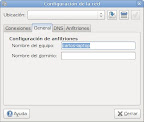
Para modificar el nombre asignado a tu equipo en la red vas a Sistema/ADmisnitración/Red y escoges la pestaña General:


Desde Intrepid (8.10) en adelante

En Intrepid es necesario editar directamente el archivo hostname:
gedit /etc/hostname

Cómo cambiar el grupo de trabajo en Ubuntu utilizando SAMBA

Desde Hardy Heron (8.04) en adelante:

Lo más fácil es modificar el archivo de configuración:
sudo gedit /etc/samba/smb.conf
Allí debes buscar la siguiente información:

#======= Global Settings ==========

[global]

## Browsing/Identification ###

# Change this to the workgroup/NT-domain name your Samba server will part of
workgroup = mi_grupo_de_trabajo

Luego cambias el parámetro mi_grupo_de_trabajo por el nombre que desees asignarle, guardas los cambios y reinicias SAMBA:
sudo /etc/init.d/samba restart
En Gutsy Gibbon:

Se puede conseguir de dos maneras:

1. Mediante el mismo procedimiento ya descrito.

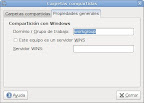
2. Utilizar la Herramienta de administración de carpetas compartidas. La encontrarás en el panel superior, en Sistema/Administración/Carpetas compartidas. Desplegará una ventana en donde es cosa de seleccionar la pestaña General:


Compartir carpetas en Red desde Hardy Heron (8.04) en adelante

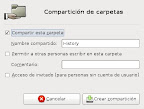
A partir de la versión Hardy Heron (8.04) compartir carpetas con otros equipos en una red de Windows se consigue gracias a la extensión de Nautilis denominada Nautilus-Share. Es muy fácil de usar, basta que selecciones, en el menú contextual de la carpeta que quieres compartir, Opciones de Compartición. Se llega a este menú mediante un click derecho del mouse sobre la carpeta escogida. Esto te dará acceso a una ventana bastante intuitiva en donde podrás escoger el nombre que se dará a la carpeta en la red, además de los permisos que tendrá esta carpeta (ya sea sólo lectura o lectura/escritura):


Información relevante encontrada en el Blog de Marcelo Ramos:

Solo relevante para usuarios de Hardy Heron (8.04).

Esta funcionalidad se basa en un nuevo método de SAMBA llamada usershare que permite a los usuarios compartir sus carpetas sin necesitar privilegios de administrador. La configuración para las carpetas compartidas de ésta forma se almacena en el directorio /var/lib/samba/usershares/ correspondiendo un archivo por carpeta compartida.

Sin embargo existe un pequeño problema a tener en cuenta:

La primera vez que se intenta utilizar esta herramienta se da la opción de instalar el servicio de compartición SAMBA. Luego de instalados los paquetes necesarios, si se intenta efectuar la compartición ocurre un error y la operación no se realiza. La razón es que SAMBA agrega al usuario al grupo shareadmin necesario para que pueda compartir archivos, pero Nautilus-Share no se entera de que el usuario ahora pertenece a dicho grupo. La solución consiste en cerrar Gnome y volver a entrar en él.
Con eso se termina el problema y se podrá realizar la compartición de archivos.

Aspectos a tener en cuenta:

1. Este problema únicamente en Hardy Heron, las versiones posteriores lo solucionaron. Además ocurre una vez, de allí en adelante salir y entrar de Gnome no es necesario.

2. Si una vez terminado el proceso consigues ver la carpeta desde la red pero no puedes acceder a ella tendrás que asignar los permisos necesarios de ejecución, lectura o escritura a las carpetas que estes compartiendo. En mi caso ocurrió que podía ingresar en mis carpetas compartidas sin problemas, pero no podía reproducir archivos de video, por ejemplo, y tuve que otorgar los permisos de ejecución a terceros.

3. Recuerda que el computador debe pertenecer al mismo grupo de trabajo que el resto de los equipos con los que deseas compartir información. Si lo deseas, puedes cambiarte de grupo según tus necesidades.

4. Si necesitas modificar el nombre que adopta tu computador en la red también puedes hacerlo.