jueves, 23 de octubre de 2008

Cómo reproducir archivos rmvb en Ubuntu


Fuente: Taringa

En primer lugar es necesario que tengas habilitados los repositorios Medibuntu. Luego debes instalar con Synaptic el paquete w32codecs. Son los codecs binarios de windows, que te permiten reproducir formatos de videos para los que no existe una alternativa de código abierto. Lamentablemente para los archivos rmvb no hay una alternativa open source aún.
Otros paquetes que es bueno instalar, para asegurarte de no tener problemas de reproducción de video, son: libdvdcss2 y ubuntu-restricted-extras

Con eso debería ser suficiente.

lunes, 20 de octubre de 2008

Cómo mantener una lista de servidores fiables en aMule


Fuente: forum.emule-project.net

Si al realizar búsquedas con aMule obtienes resultados del tipo:
Secured Downloading ... with New Secured eMule.zip
Find ... using emule multimedia toolbar.zip
... Share Accelerator.zip

entonces es necesario que ignores dichos archivos por tratarse de ejecutables maliciosos que, si bien en Ubuntu no significan un problema, son un síntoma de que tu lista de servidores no es fiable. Tener una lista de servidores en los que puedas confiar es importante para evitar obtener una IDAlta de manera falsa y, además, asegurarnos de que los resultados de búsqueda no sean una verdadera pérdida de tiempo.
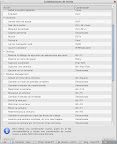
Para optimizar nuestra lista de servidores lo primero que debes hacer es, en aMule, ir a Opciones/Servidor:

De Mi block de notas de Ubuntu


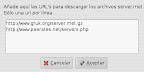
En este punto debes hacer click en el botón Lista. Si resulta que tienes algo escrito en esta lista es necesario que lo borres. Ahora escribes en ella los siguientes datos:

http://www.gruk.org/server.met.gz
http://www.peerates.net/servers.php
Debiera verse de esta manera:

De Mi block de notas de Ubuntu


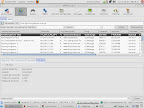
Ahora vas a la pestaña Redes y eliminas toda la lista de servidores haciendo click con el boton derecho sobre algún servidor y escogiendo la opción Eliminar todos los servidores. Ahora en la parte superior, en donde dice Servidores, escribes cualquiera de las URL que agregaste anteriormente en tu Lista, tal y como se puede ver aquí:

De Mi block de notas de Ubuntu


Luego haces click en el botón a la izquierda de donde escribiste la dirección del servidor y la lista se actualizará.
Ahora es necesario que visites el siguiente sitio:
http://www.gruk.org/list.php
Observa con atención la lista de servidores que allí se te muestran y anota aquellos que están en color rosa. Estos servidores debes eliminarlos de tu lista para evitar tener problemas. Para eliminarlos regresas a la sección Redes de aMule y haces click con el botón derecho sobre el servidor que desees eliminar y escoges la opción Borrar servidor.

Y ya está.

sábado, 13 de septiembre de 2008

Error de inicio: Se está ignorando el acceso al archivo $HOME/.dmrc

Si cuando inicias Ubuntu te aparece este error:

Error de inicio: Se esta ignorando el acceso al archivo $HOME/.dmrc del usuario. Esto impide que se guarden la sesión predeterminada y el idioma. El archivo debería pertenecer al usuario y tener los permisos 644. El directorio personal del usuario debe pertenecer al usuario y no ser escribible para otro usuarios

una forma de arreglarlo es escribir en el terminal un par de comandos:

sudo chmod 744 /home/nombreusuario/.dmrc
sudo chmod 744 /home/nombreusuario -R

en donde obviamente nombreusuario corresponde al nombre de tu usuario.

viernes, 22 de agosto de 2008

Transmisión lenta desde el lector de DVD por no tener el DMA habilitado en Hardy


Fuente: ubuntuforums.org

Si no tienes el DMA habilitado la transmisión de datos de tu lector de CD/DVD se puede tornar horrorosamente lenta, lo que puede incluso hacer imposible reproducir un dvd. Una manera de solucionar este problema es escribiendo en la consola:
sudo hdparm -d1 /dev/scd0

Luego cerciórate de que el DMA efectivamente esté siendo habilitado. Para ello escribe en el terminal:
dmesg | grep ata2.00

Fíjate si lo que se te muestra es algo como esto:
[ 35.286790] ata2.00: ATAPI: TSSTcorpCD/DVDW TS-H552B, GA04, max UDMA/33
[ 35.286804] ata2.00: simplex DMA is claimed by other device, disabling DMA

Si es así es posible que tengas problemas con el módulo ata_generic. Para ver si se está cargando debes escribir en el terminal:
lsmod | grep -i ^libata

Es probable que se te muestre algo como esto:
libata 159344 2 pata_acpi,sata_sil,ata_generic,pata_atiixp

De ser este el caso, lo que necesitas hacer es evitar que el módulo ata_generic se cargue, al mismo tiempo que debes asegurarte de que el módulo pata_atiixp sí lo haga. Para ello editas el archivo /etc/initramfs-tools/modules y añades las siguientes lineas al final del archivo:
pata_atiixp
blacklist ata_generic

Luego tienes que volver a crear el initramfs:
sudo update-initramfs -u

Finalmente sólo falta que reinicies el sistema y el lector debiera tener el DMA habilitado, lo que hará la transmisión de información mucho más rápida.

sábado, 9 de agosto de 2008

Conexión wifi en Ubuntu con tarjetas Broadcom bcm43xx

******EDITADO 6 de Octubre de 2011******

Para el caso de Ubuntu 11.04 es necesario instalar manualmente el firmware. El último paso, tras instalar el driver es ejecutar el siguiente comando:

sudo apt-get install firmware-b43-installer


******EDITADO 9 de Marzo de 2009******
Antes de intentar el siguiente método debes verificar que tu tarjeta sea soportada por el driver b43. Para ello escribe en el terminal:
lspci -vnn | grep 14e4

Te aparecerá algo como esto:
05:02.0 Network controller [0280]: Broadcom Corporation BCM4318 [AirForce One 54g] 802.11g Wireless LAN Controller [14e4:4318] (rev 02)

La información relevante es la que se encuentra dentro del paréntesis cuadrado. En mi caso:
[14e4:4318]

Con ese dato revisa la lista en linuxwireless. Si el modelo resulta estar soportado entonces sigue las instrucciones siguientes. Si no lo está, debes utilizar ndiswrapper.
******Fin de la Edición******

Es conocida la dificultad que existe para conectarse por wifi si se tiene una tarjeta Broadcom bcm43xx, algo que ocurre, por ejemplo, con quienes tienen un laptop modelo Compaq Presario V2000, que viene con una tarjeta Broadcom 4318. Si tienes dudas respecto a que tu tarjeta corresponda a este modelo puedes escribir en la consola:
lspci | grep Broadcom\ Corporation

Debieras obtener un resultado similar a este:
0000:05:02.0 Network controller: Broadcom Corporation BCM4318 [AirForce One 54g] 802.11g Wireless LAN Controller (rev 02)
(El número del modelo puede cambiar, lo importante es que sea de la linea BCM43xx)

El problema con este tipo de tarjetas es que el driver que instala Ubuntu por defecto no funciona. La forma más fácil que conozco para solucionar este problema es instalar el paquete b43-fwcutter. Lo puedes instalar desde la consola escribiendo:
sudo apt-get install b43-fwcutter

Se descargará el firmware automáticamente, sólo debes aceptar cuando se te pregunte. Una vez instalado el paquete debes reiniciar el sistema. Lo primero que notarás es que el LED del wifi se encenderá, además, al principio puede que no veas la red inalámbrica, pero es un problema fácil de solucionar. Tienes que configurarla manualmente, especificando el nombre de la red, el tipo de encriptación y la clave de acceso en caso de existir. Con esto te conectarás sin problemas y de ahí en adelante podrás ver las redes automáticamente.


Editado: Es posible que sea necesario tener el paquete linux-restricted-modules instalado para que este método funcione.

jueves, 7 de agosto de 2008

Definiendo combinaciones de teclas en Ubuntu


Fuente: www.boonic.com

Existen dos maneras de definir combinaciones de teclas para cargar nuestras aplicaciones en Ubuntu. La primera es mediante la herramienta de preferencias de Combinaciones de teclas. La encontrarás en el panel superior, en Sistema/Preferencias/Combinaciones de teclas:


Lamentablemente las posibilidades que este gestor provee son bastante limitadas. Una segunda opción más configurable, pero a la vez más compleja de utilizar, es la herramienta Gconf-editor. Se puede correr desde la consola escribiendo:
gconf-editor
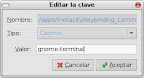
En cuanto el editor esté cargado es cosa de abrir la clave apps/metacity/keybinding_commands. Allí podrás ver una lista de 12 claves a las que puedes asignar el comando que quieras. Posteriormente asociarás al comando que aquí definas una combinación de teclas a tu gusto, pero primero te recomiendo escoger el comando. Para definir uno de estos comandos basta con que hagas doble click en una de estas 12 claves. Allí se te dará la posibilidad de escribir el comando correspondiente. Por ejemplo, si lo que deseas es abrir el terminal con una combinación de teclas basta con que hagas doble click en una de estas claves y escribas gnome-terminal:


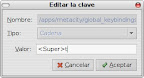
Luego necesitas asociar este comando a una combinación de teclas determinada. Para ello vas a la clave apps/metacity/global_keybindings. Buscas la clave correspondiente al comando recién definido y haces doble click en ella. Ahora basta con que escribas la combinación de teclas que desees. Por ejemplo, si quieres que el terminal se abra con las teclas Control + T escribes <ctrl>t. En caso que desees utilizar la tecla Windows escribes <Super>t:


miércoles, 6 de agosto de 2008

Combinaciones de teclas para la consola


Fuente: Gentoo Linux Wiki

Estas son algunas combinaciones de teclas que pueden hacer tu experiencia con el terminal algo más amigable:

<ctrl> + a
Mueve el cursor al principio de la linea.

<ctrl> + e
Mueve el cursor al final de la linea.

<ctrl> + d
Cierra el shell. En caso de ser tu último shell te deslogueará o, en caso de estar en un ambiente X, cerrará la ventana.

<ctrl> + r
Te permite hacer una búsqueda entre tus últimos comandos ejecutados. Esta función busca en la medida que escribes, desplegando los comandos que presentan coincidencias en los caracteres tipeados. Para revisar los comandos coincidentes se debe continuar presionando <ctrl>+r las veces que sea necesario. Una vez encontrado el comando buscado se puede presionar <Enter>, lo que hará que le comando se ejecute. Presionar <esc>, por otra parte, finalizará la búsqueda y pegara el comando en el terminal. <ctrl>+c, en cambio, cancelará la búsqueda.

<ctrl> + l
Limpia la pantalla.

<ctrl> + c
Limpia la linea de comandos de cualquier cosa que hayas tipeado en ella. Tambien sirve en el momento de ingresar a tu cuenta en caso de que te equivoques al escribir tu clave.

<ctrl> + u
Limpia lo escrito en la línea de comandos, desde el comienzo de la linea hasta la posición actual.

<ctrl> + k
Limpia lo escrito en la línea de comandos, desde la posición actual hasta el final de la línea.

<ctrl> + w
Borra la palabra posicionada antes del cursor o en caso de que éste su ubique en una palabra borra el principio de ella.

<alt> + d
Corta la palabra bajo el cursor y lo envía a un buffer.

<ctrl> + y
Inserta el contenido del buffer (ver <alt> + d).

<alt> + f
Avanza hacia ls siguiente palabra.

<alt> + b
Retrocede una palabra.

<ctrl> + s
Detiene el despliegue en consola. El proceso, sin embargo, continua corriendo.

<ctrl> + q
Resume el despliegue de la consola anteriormente pausado con <ctrl> + s.

<ctrl> + <shift> + c
Copia el texto seleccionado.

<ctrl> + <shift> + v
Pega texto copiado.