martes, 28 de octubre de 2008

Cómo solucionar problemas de audio con Pulse Audio y Flash Player en Hardy


Fuente: Ubuntu Life, Ubuntu Forums.

Existe un bug en Ubuntu Hardy que impide una armoniosa convivencia entre Pulse Audio y Flash Player. Esto se nota cuando, por ejemplo, tratas de reproducir un video en Youtube y al mismo tiempo intentas escuchar música en tu reproductor favorito. Es muy probable que si lo haces tengas problemas de audio. Existe una solución, pero
hay equipos que presentan problemas con esta solución y terminan por perder la capacidad de reproducir videos en flash.
Así que estás advertido y, por lo mismo, antes de hacer algún cambio trata de respaldar todo. Personalmente recomiendo siempre tener una imagen de tu partición raiz ("/") lista para eventuales problemas. Puedes generar una mediante clonezilla.

Bueno, vamos al asunto. Para solucionar el problema del audio en Hardy debes abrir el terminal y seguir los siguientes pasos (ojo: solución para 32 bits solamente):

1. Elimina nspluginwrapper :
sudo apt-get remove nspluginwrapper
2. Elimina paquetes obsoletos y ficheros de configuracion:
sudo apt-get remove libflashsupport
sudo rm ~/.pulse/* ~/.asoundrc* /etc/asound.conf
3. Instala las siguientes dependencias:
sudo apt-get install padevchooser libao-pulse libasound2-plugins libsdl1.2debian-pulseaudio
4. Añade las siguientes lineas a tu archivo /etc/apt/sources.list:

# PulseAudio Fixes - http://ubuntuforums.org/showthread.php?p=5587712
deb http://ppa.launchpad.net/psyke83/ubuntu hardy main
deb-src http://ppa.launchpad.net/psyke83/ubuntu hardy main

5. Actualiza la lista de repositorios y después actualiza tu sistema:
sudo apt-get update
sudo apt-get upgrade
6. Fija Pulse Audio como el dispositivo ALSA por defecto:
asoundconf set-pulseaudio
echo “default_driver=pulse” >~/.libao
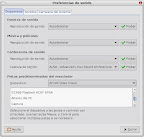
7. Ve a Sistemas > Preferencias > Sonido y en todos los checkbox elige la opción Auto Detectar:


Con eso el problema debiera haberse arreglado.

viernes, 24 de octubre de 2008

Cómo instalar DVD Decrypter en Ubuntu usando Wine


Fuente: KTO's Blog

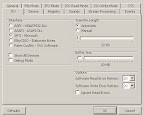
Es necesario, en primer lugar, que tengas instalado Wine en Ubuntu. Además debes tener un dvd a mano para configurar el dispositivo. Una vez descargado DVD Decrypter lo abres con Wine haciendo doble click sobre el archivo exe. Después de que tengas el programa instalado lo ejecutas y te vas al menú Tools/Settings. Allí escoges la pestaña I/O y escoges la opción STPI – Microsoft:

De Mi block de notas de Ubuntu


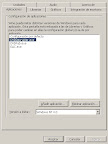
Luego en el panel superior de Gnome te vas a Aplicaciones/Wine/Configura Wine. Allí debiera aparecer DVD Decrypter en la lista de aplicaciones instaladas. Para que el programa funcione tienes que escoger Windows NT 4.0 como la versión a imitar:

De Mi block de notas de Ubuntu


Con eso debiera funcionar.

jueves, 23 de octubre de 2008

Cómo transformar un archivo ape o flac en varios archivos flac


Fuente Aidanjm's stuff

Si tienes un álbum en un gran archivo ape o flac y deseas separarlo por pistas necesitas tener a mano el archivo cue correspondiente. Un archivo cue no es otra cosa que un archivo de texto con información respecto a lo que contiene tu archivo de audio. Entre otros datos, contiene la posición de partida y término de cada uno de los temas individuales que deseas separar.
Antes de ponerte a trabajar debes instalar los siguientes paquetes:
flac
wavpack
cuetools
shntool

Todos estos paquetes se encuentrán en los repositorios oficiales y los puedes instalar mediante Synaptic. Sin embargo, para manejar archivos en formato Monkey’s Audio (ape) necesitarás instalar el paquete mac que no se encuentra en los repositorios, pero que puedes descargarlo de acá.

Flac
Supongamos que tienes un álbum en un archivo llamado album.flac y deseas separarlo por pistas en varios archivos más pequeños que tengan el mismo formato. Supongamos, además, que la información de las pistas se encuentra en un archivo llamado album.cue. Lo primero que debes hacer es escribir en el terminal:
cuebreakpoints album.cue | shnsplit -o flac album.flac
Ape
Si tu álbum está contenido en un archivo llamado album.ape y la información de cada pista se encuentra en un archivo album.cue debes escribir en el terminal:
cuebreakpoints album.cue | shnsplit -o flac album.ape
En los casos anteriores el formato de salida es especificado por la opción -o flac. En caso de no incluir esta opción se adoptará el formato de salida por defecto (wav).

Transfiriendo información a los IDtags
Para transferir la información contenida en el archivo cue a los IDtags de tus archivos flac puedes utilizar el script cuetag que se instala como parte del paquete cuetools:
cuetag album.cue split-track*.flac
Cuidado con los nombres de archivos que contengan espacios, porque cuetag es incapaz de manejarlos.

Cómo reproducir archivos rmvb en Ubuntu


Fuente: Taringa

En primer lugar es necesario que tengas habilitados los repositorios Medibuntu. Luego debes instalar con Synaptic el paquete w32codecs. Son los codecs binarios de windows, que te permiten reproducir formatos de videos para los que no existe una alternativa de código abierto. Lamentablemente para los archivos rmvb no hay una alternativa open source aún.
Otros paquetes que es bueno instalar, para asegurarte de no tener problemas de reproducción de video, son: libdvdcss2 y ubuntu-restricted-extras

Con eso debería ser suficiente.

lunes, 20 de octubre de 2008

Cómo mantener una lista de servidores fiables en aMule


Fuente: forum.emule-project.net

Si al realizar búsquedas con aMule obtienes resultados del tipo:
Secured Downloading ... with New Secured eMule.zip
Find ... using emule multimedia toolbar.zip
... Share Accelerator.zip

entonces es necesario que ignores dichos archivos por tratarse de ejecutables maliciosos que, si bien en Ubuntu no significan un problema, son un síntoma de que tu lista de servidores no es fiable. Tener una lista de servidores en los que puedas confiar es importante para evitar obtener una IDAlta de manera falsa y, además, asegurarnos de que los resultados de búsqueda no sean una verdadera pérdida de tiempo.
Para optimizar nuestra lista de servidores lo primero que debes hacer es, en aMule, ir a Opciones/Servidor:

De Mi block de notas de Ubuntu


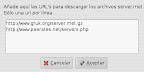
En este punto debes hacer click en el botón Lista. Si resulta que tienes algo escrito en esta lista es necesario que lo borres. Ahora escribes en ella los siguientes datos:

http://www.gruk.org/server.met.gz
http://www.peerates.net/servers.php
Debiera verse de esta manera:

De Mi block de notas de Ubuntu


Ahora vas a la pestaña Redes y eliminas toda la lista de servidores haciendo click con el boton derecho sobre algún servidor y escogiendo la opción Eliminar todos los servidores. Ahora en la parte superior, en donde dice Servidores, escribes cualquiera de las URL que agregaste anteriormente en tu Lista, tal y como se puede ver aquí:

De Mi block de notas de Ubuntu


Luego haces click en el botón a la izquierda de donde escribiste la dirección del servidor y la lista se actualizará.
Ahora es necesario que visites el siguiente sitio:
http://www.gruk.org/list.php
Observa con atención la lista de servidores que allí se te muestran y anota aquellos que están en color rosa. Estos servidores debes eliminarlos de tu lista para evitar tener problemas. Para eliminarlos regresas a la sección Redes de aMule y haces click con el botón derecho sobre el servidor que desees eliminar y escoges la opción Borrar servidor.

Y ya está.

sábado, 13 de septiembre de 2008

Error de inicio: Se está ignorando el acceso al archivo $HOME/.dmrc

Si cuando inicias Ubuntu te aparece este error:

Error de inicio: Se esta ignorando el acceso al archivo $HOME/.dmrc del usuario. Esto impide que se guarden la sesión predeterminada y el idioma. El archivo debería pertenecer al usuario y tener los permisos 644. El directorio personal del usuario debe pertenecer al usuario y no ser escribible para otro usuarios

una forma de arreglarlo es escribir en el terminal un par de comandos:

sudo chmod 744 /home/nombreusuario/.dmrc
sudo chmod 744 /home/nombreusuario -R

en donde obviamente nombreusuario corresponde al nombre de tu usuario.

viernes, 22 de agosto de 2008

Transmisión lenta desde el lector de DVD por no tener el DMA habilitado en Hardy


Fuente: ubuntuforums.org

Si no tienes el DMA habilitado la transmisión de datos de tu lector de CD/DVD se puede tornar horrorosamente lenta, lo que puede incluso hacer imposible reproducir un dvd. Una manera de solucionar este problema es escribiendo en la consola:
sudo hdparm -d1 /dev/scd0

Luego cerciórate de que el DMA efectivamente esté siendo habilitado. Para ello escribe en el terminal:
dmesg | grep ata2.00

Fíjate si lo que se te muestra es algo como esto:
[ 35.286790] ata2.00: ATAPI: TSSTcorpCD/DVDW TS-H552B, GA04, max UDMA/33
[ 35.286804] ata2.00: simplex DMA is claimed by other device, disabling DMA

Si es así es posible que tengas problemas con el módulo ata_generic. Para ver si se está cargando debes escribir en el terminal:
lsmod | grep -i ^libata

Es probable que se te muestre algo como esto:
libata 159344 2 pata_acpi,sata_sil,ata_generic,pata_atiixp

De ser este el caso, lo que necesitas hacer es evitar que el módulo ata_generic se cargue, al mismo tiempo que debes asegurarte de que el módulo pata_atiixp sí lo haga. Para ello editas el archivo /etc/initramfs-tools/modules y añades las siguientes lineas al final del archivo:
pata_atiixp
blacklist ata_generic

Luego tienes que volver a crear el initramfs:
sudo update-initramfs -u

Finalmente sólo falta que reinicies el sistema y el lector debiera tener el DMA habilitado, lo que hará la transmisión de información mucho más rápida.